Paso a paso
- 01
Busca el modelo
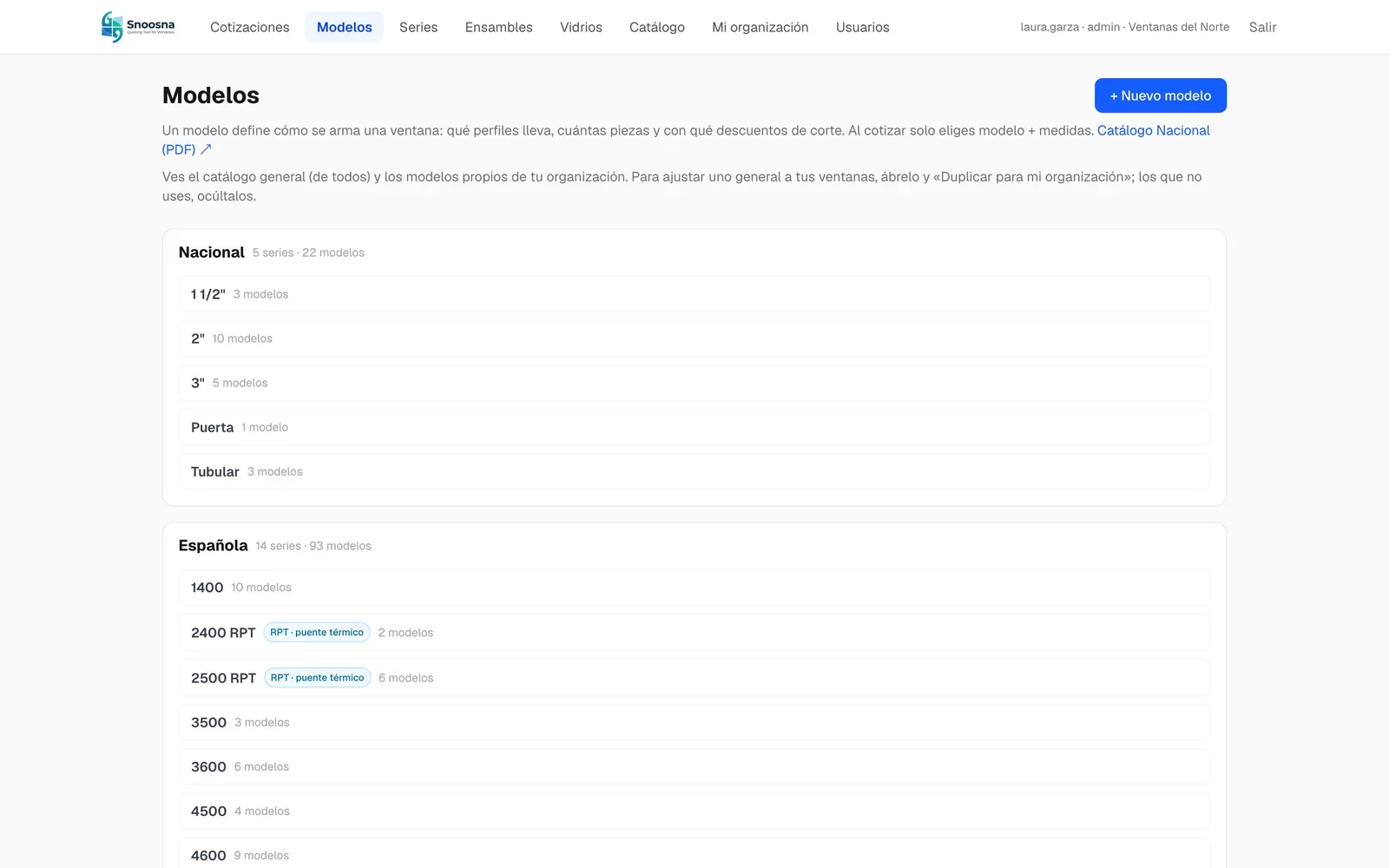
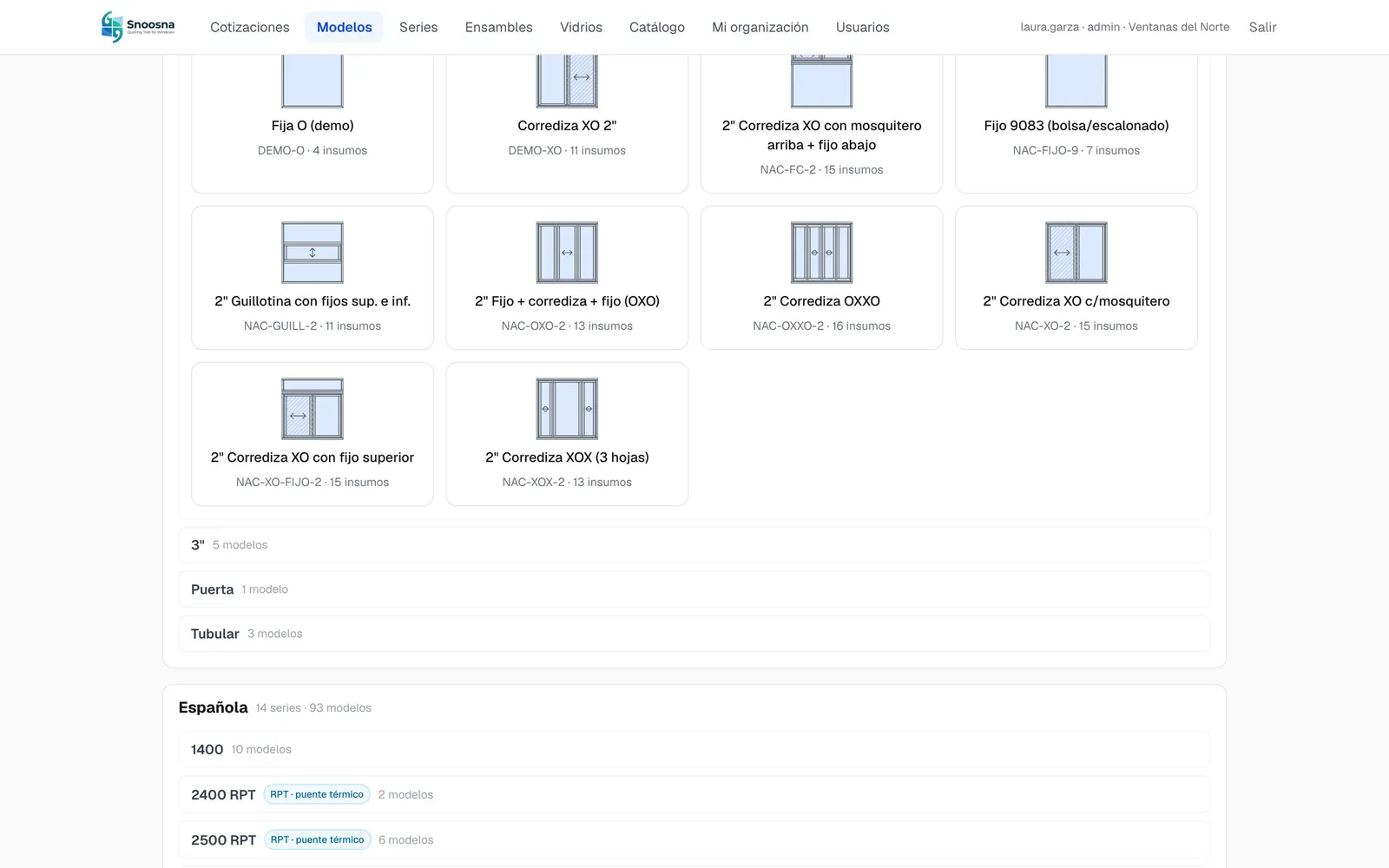
En Modelos abre la serie; aquí la 2" de la línea Nacional.
- 02
Elige el que se parece
Abre el modelo más parecido al que fabricas.
- 03
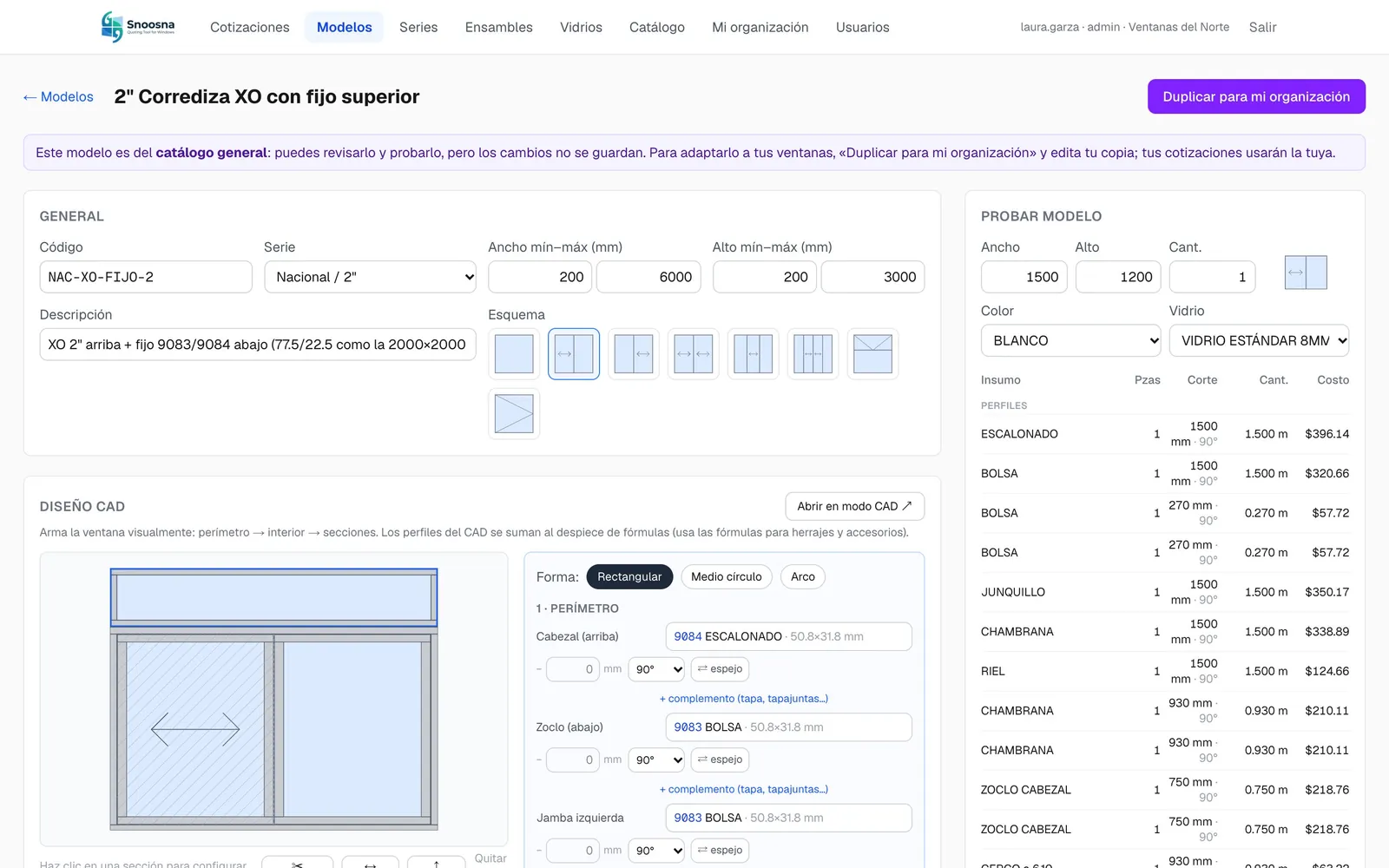
Duplícalo
Los modelos del catálogo general no se modifican: «Duplicar para mi organización» te da tu copia.
- 04
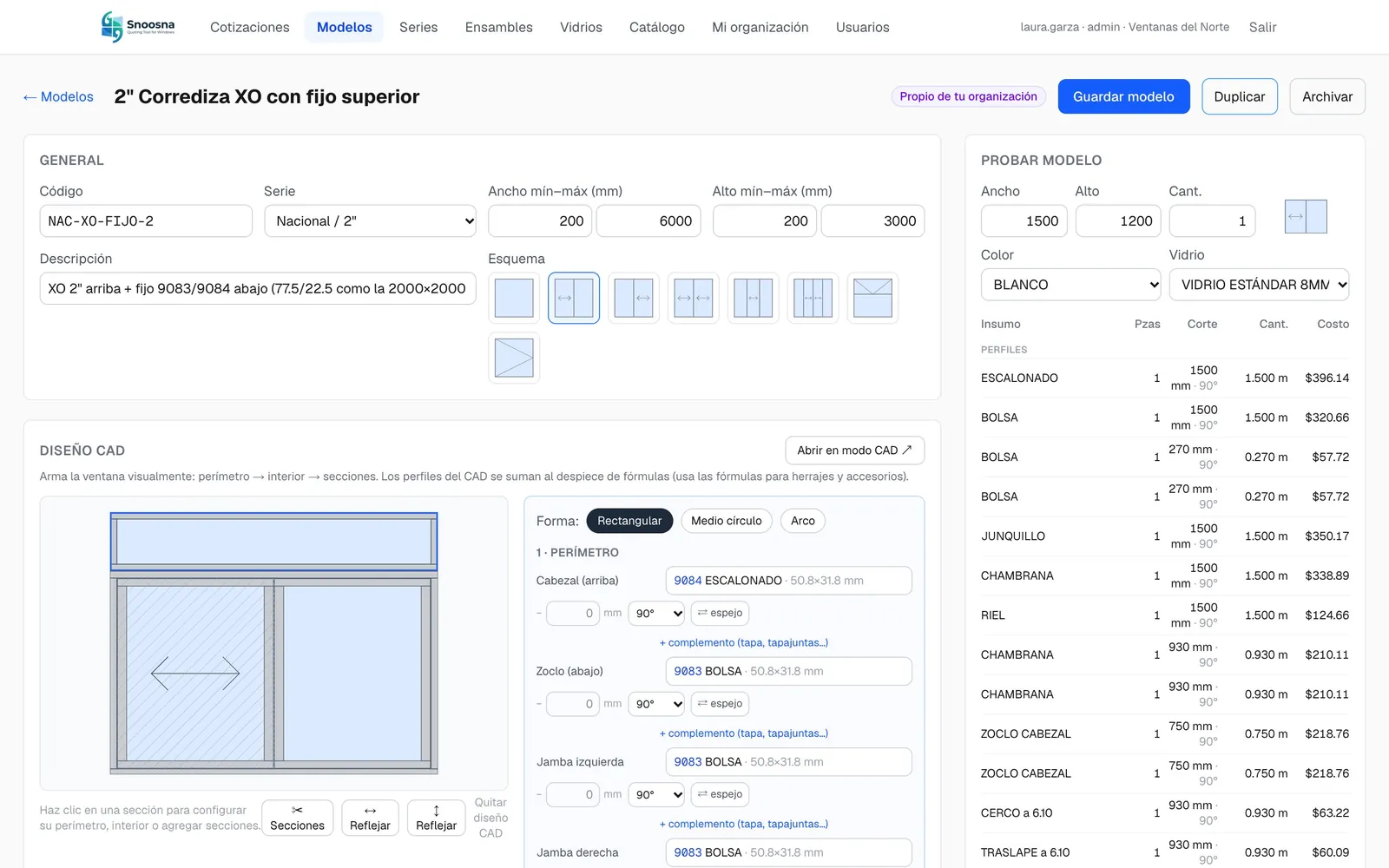
Tu copia
La copia dice «Propio de tu organización»; tus cotizaciones usan la tuya.
- 05
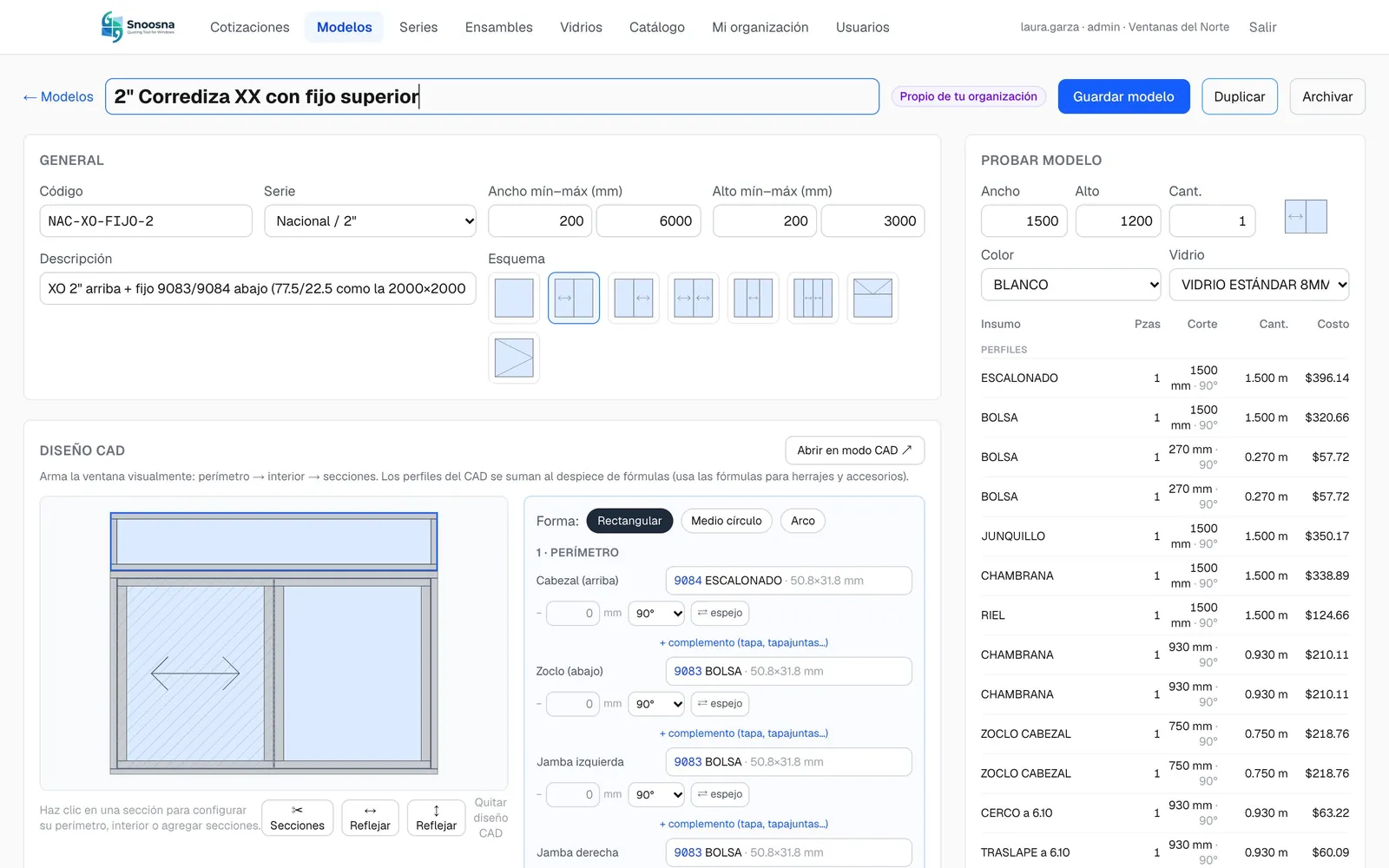
Cámbiale el nombre
Ponle un nombre que la distinga y toca «Guardar modelo».
- 06
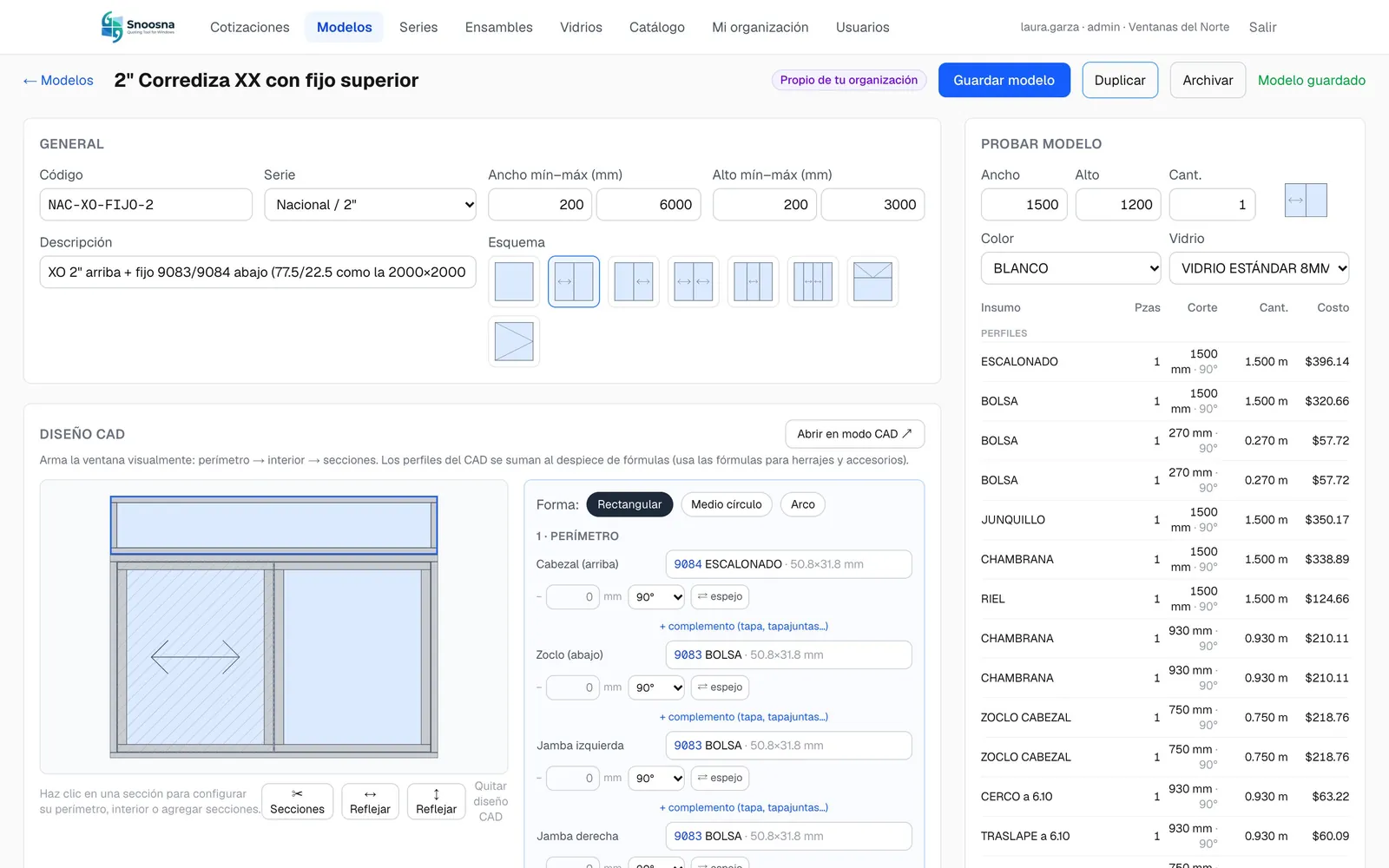
Abre el modo CAD
«Abrir en modo CAD» abre el diseño a pantalla completa.
- 07
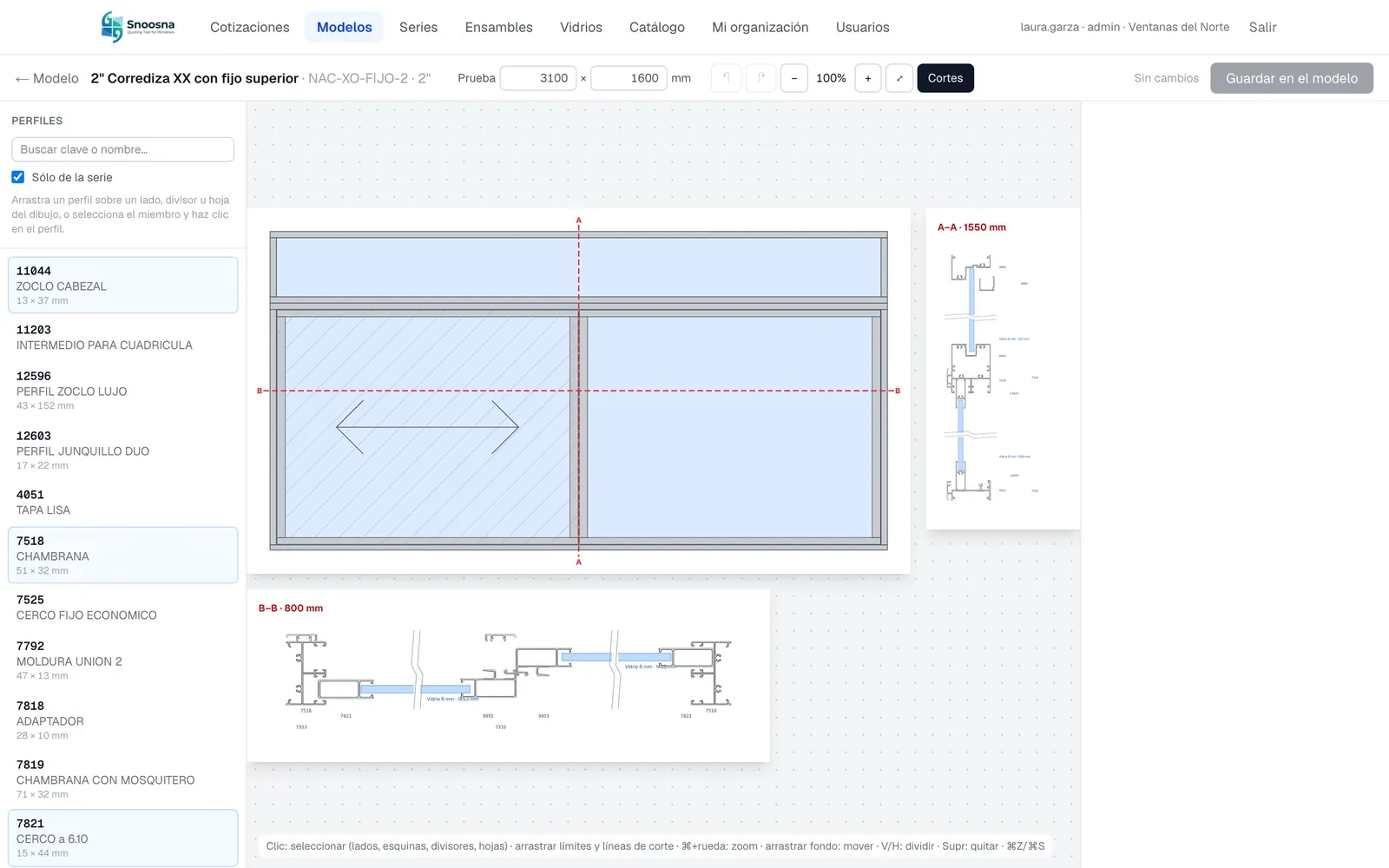
El modo CAD
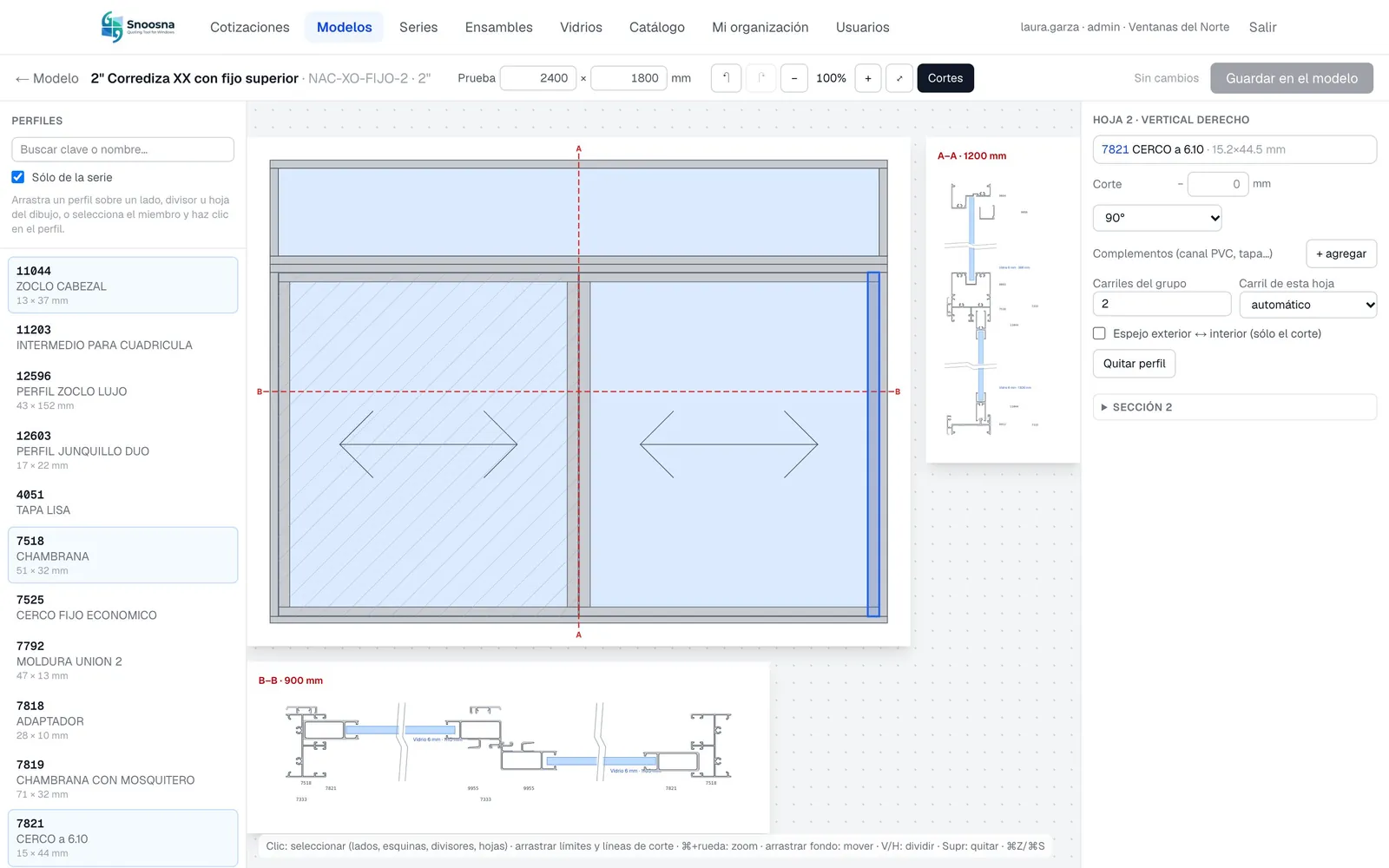
Perfiles de la serie a la izquierda, el dibujo al centro y los cortes A–A y B–B al lado.
- 08
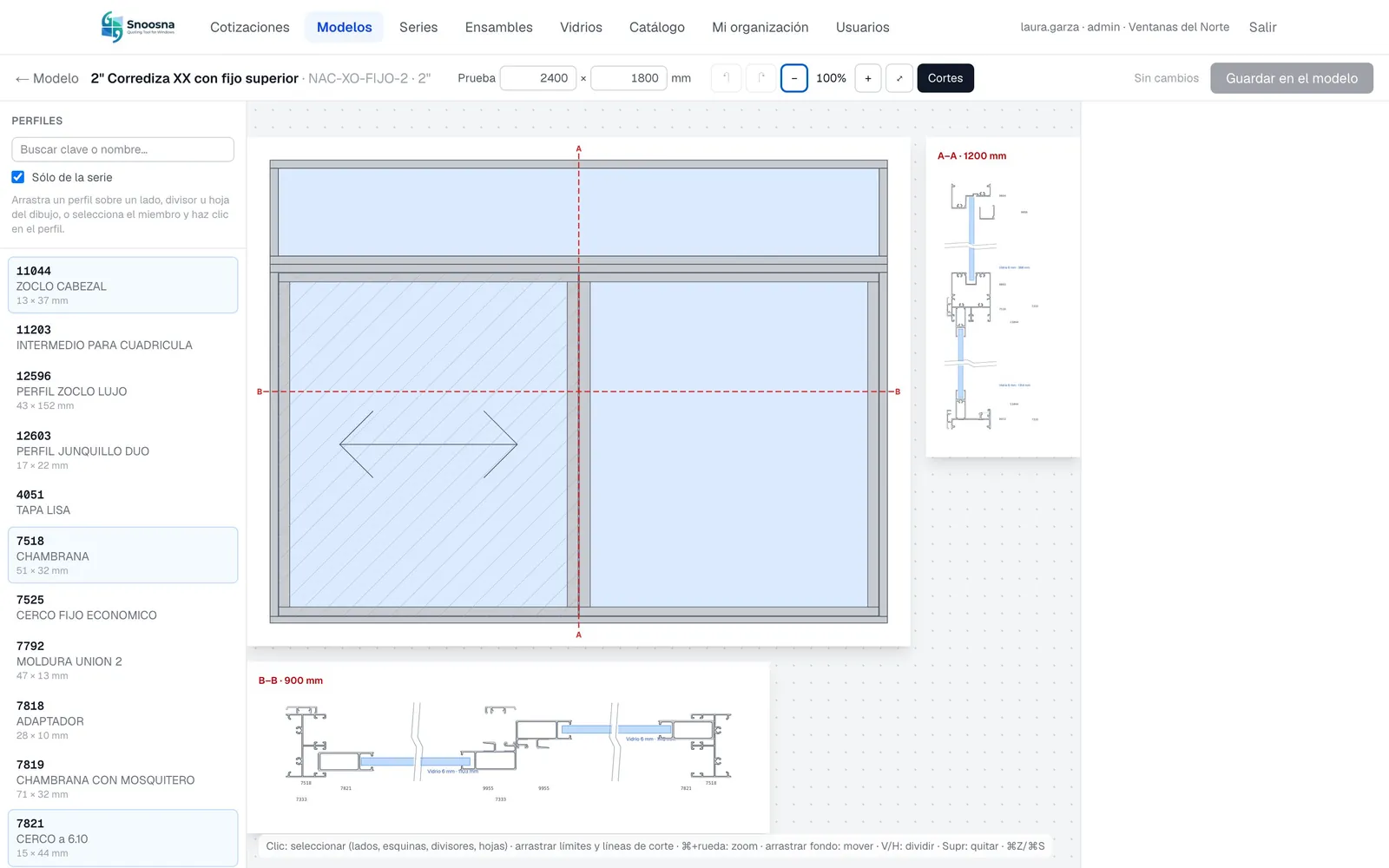
Medida de prueba
Cambia la medida de prueba para ver cómo se comporta el diseño en otra ventana.
- 09
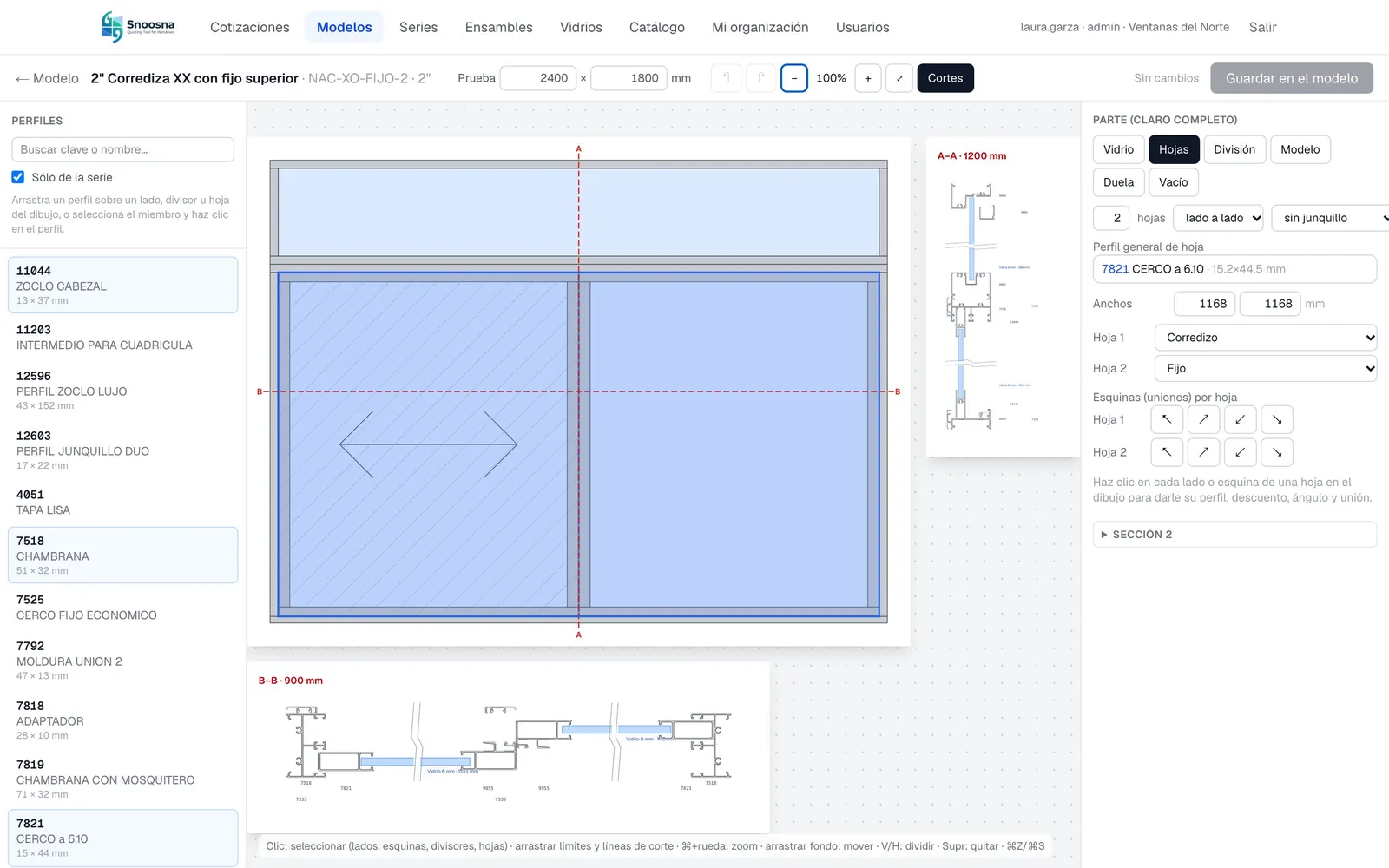
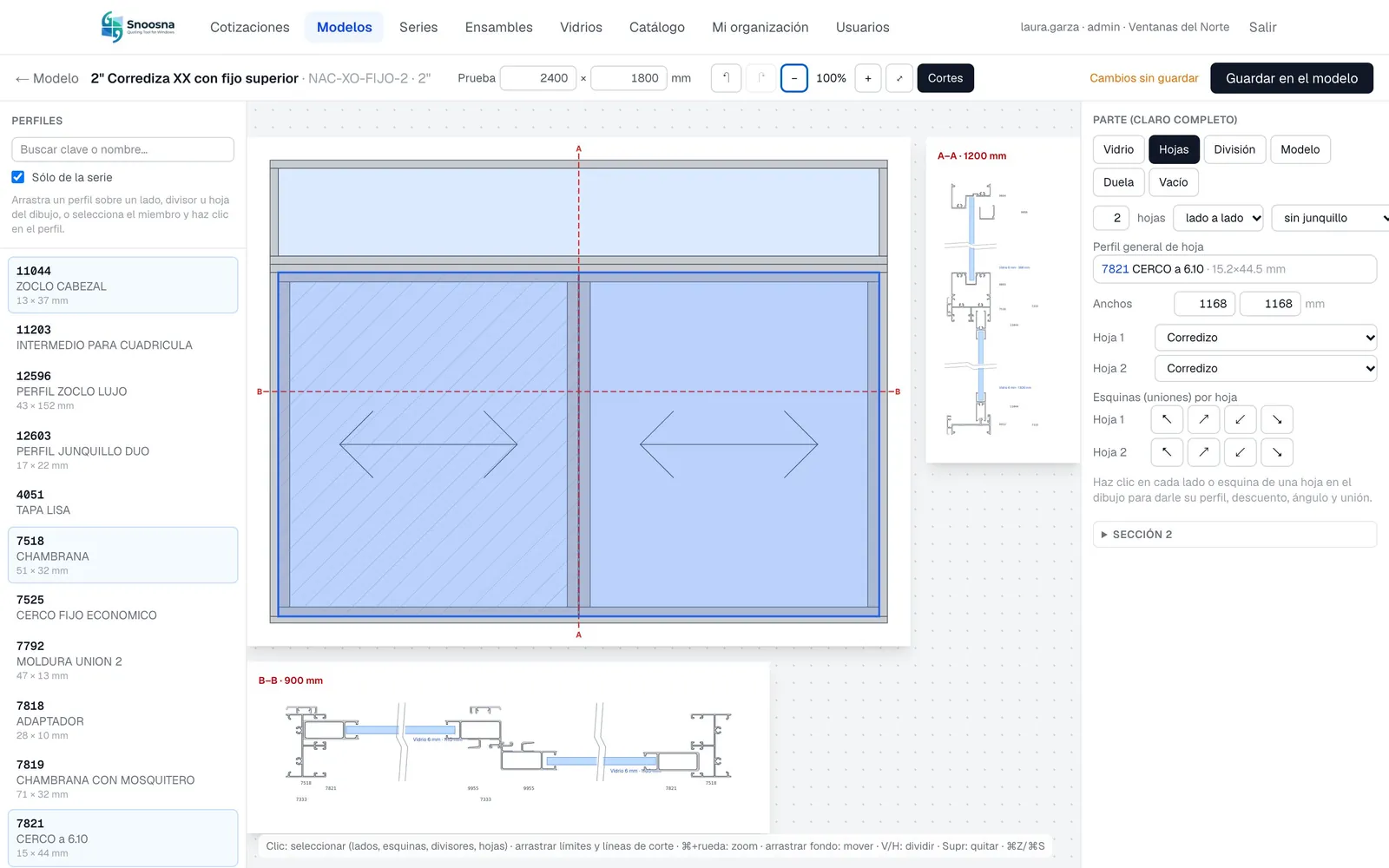
Selecciona las hojas
Haz clic en el grupo de hojas: a la derecha, número de hojas, perfil y apertura de cada una.
- 10
Cambia una apertura
La hoja 2 pasa de fija a corrediza: XO se vuelve XX y el dibujo y los cortes se actualizan.
- 11
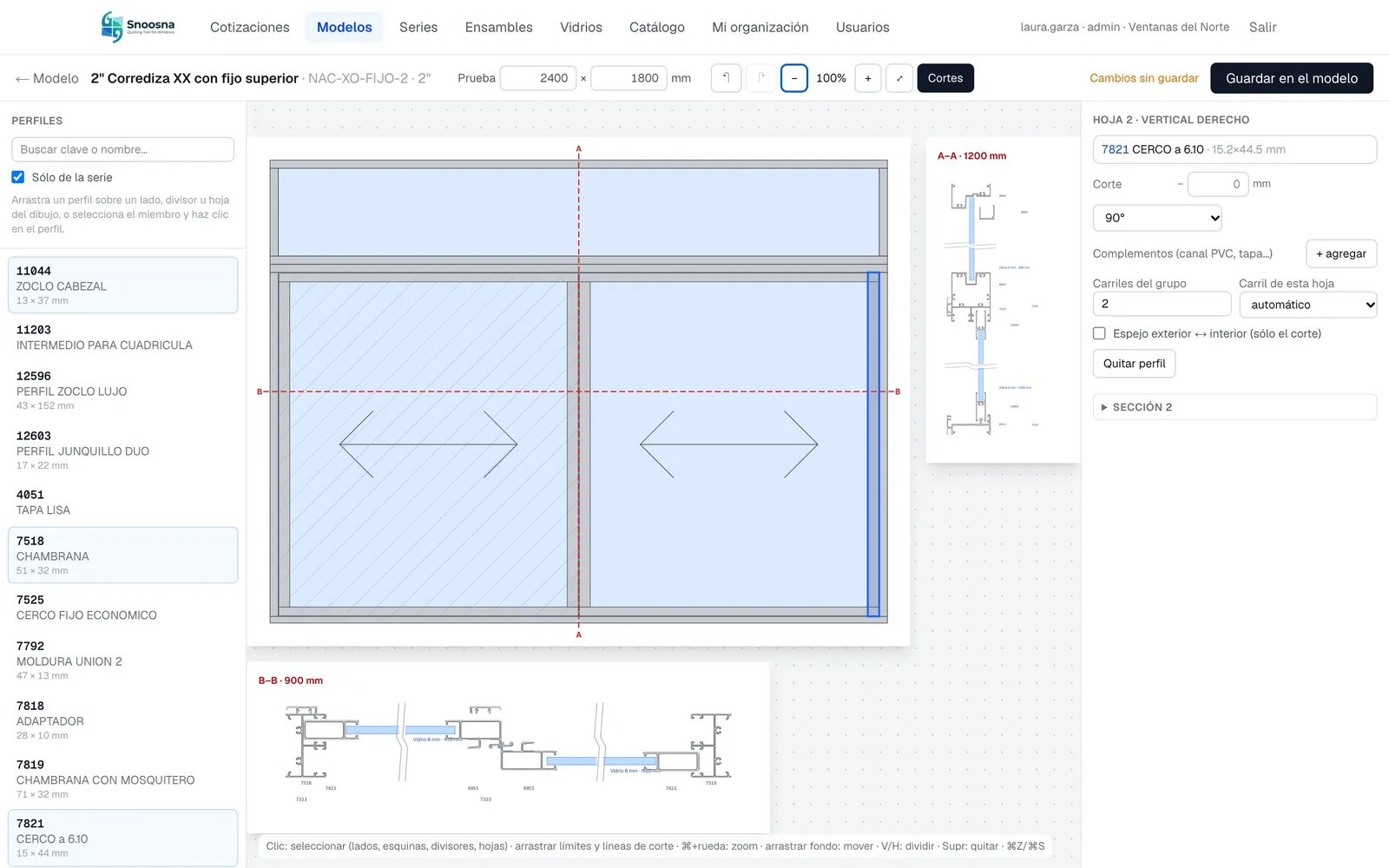
Cada perfil
Haz clic en un lado para ver su perfil, su descuento de corte, el ángulo y el carril.
- 12
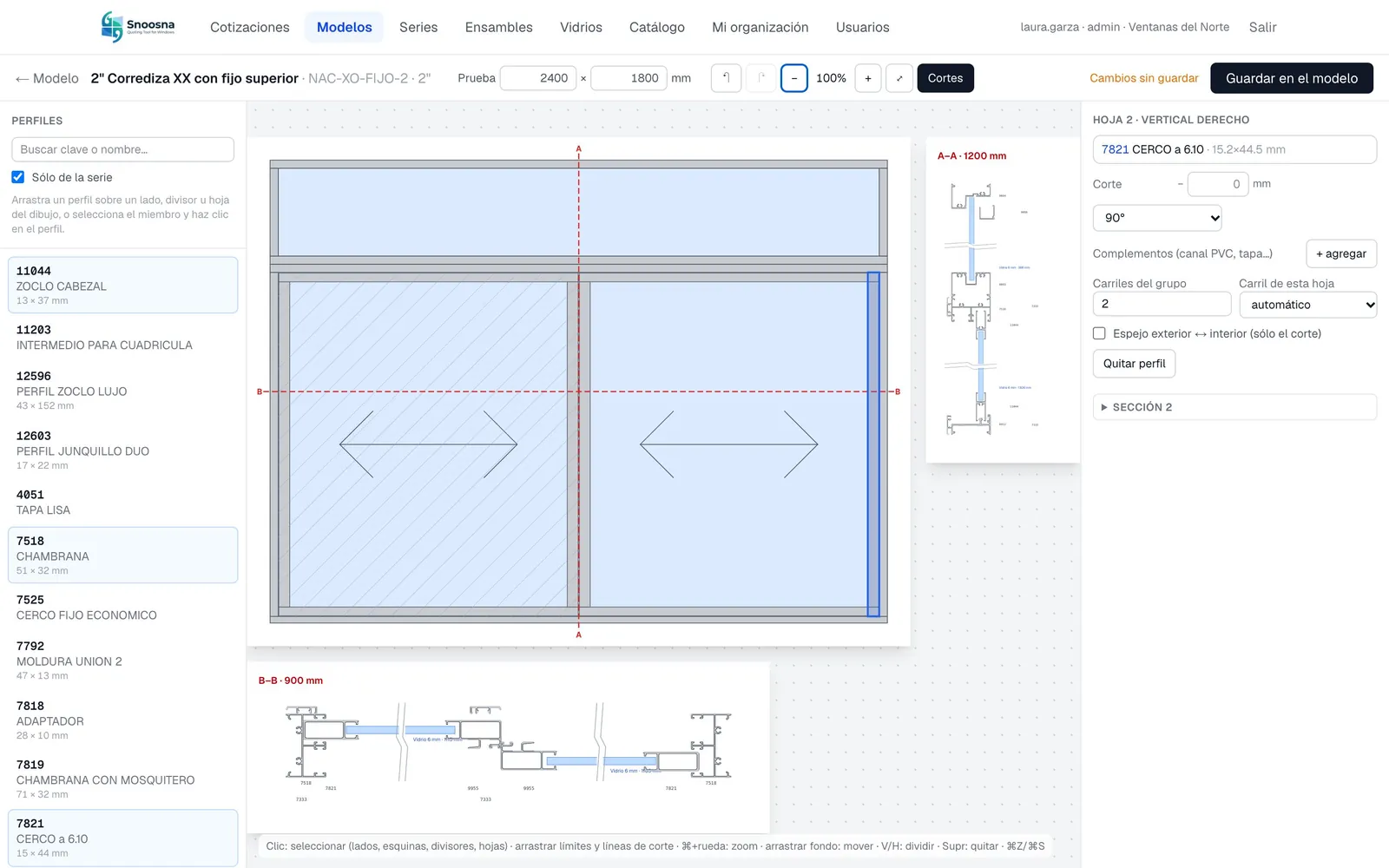
Cortes al día
El corte B–B enseña ya las dos hojas corredizas con sus traslapes.
- 13
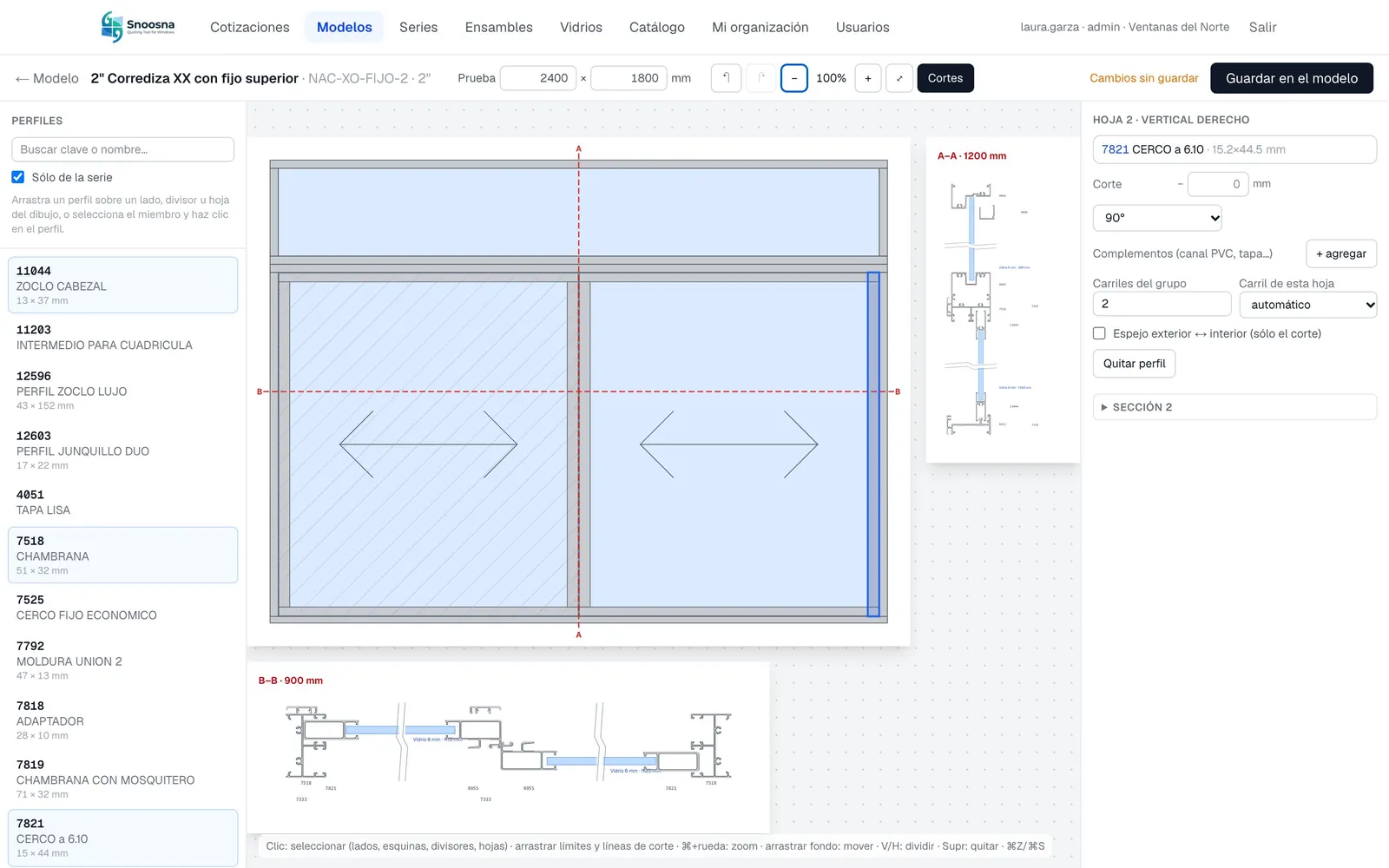
Guarda
«Guardar en el modelo» guarda el diseño en tu copia.
- 14
Guardado
Sin cambios pendientes: el modelo queda listo para cotizar.
- 15
Úsalo al cotizar
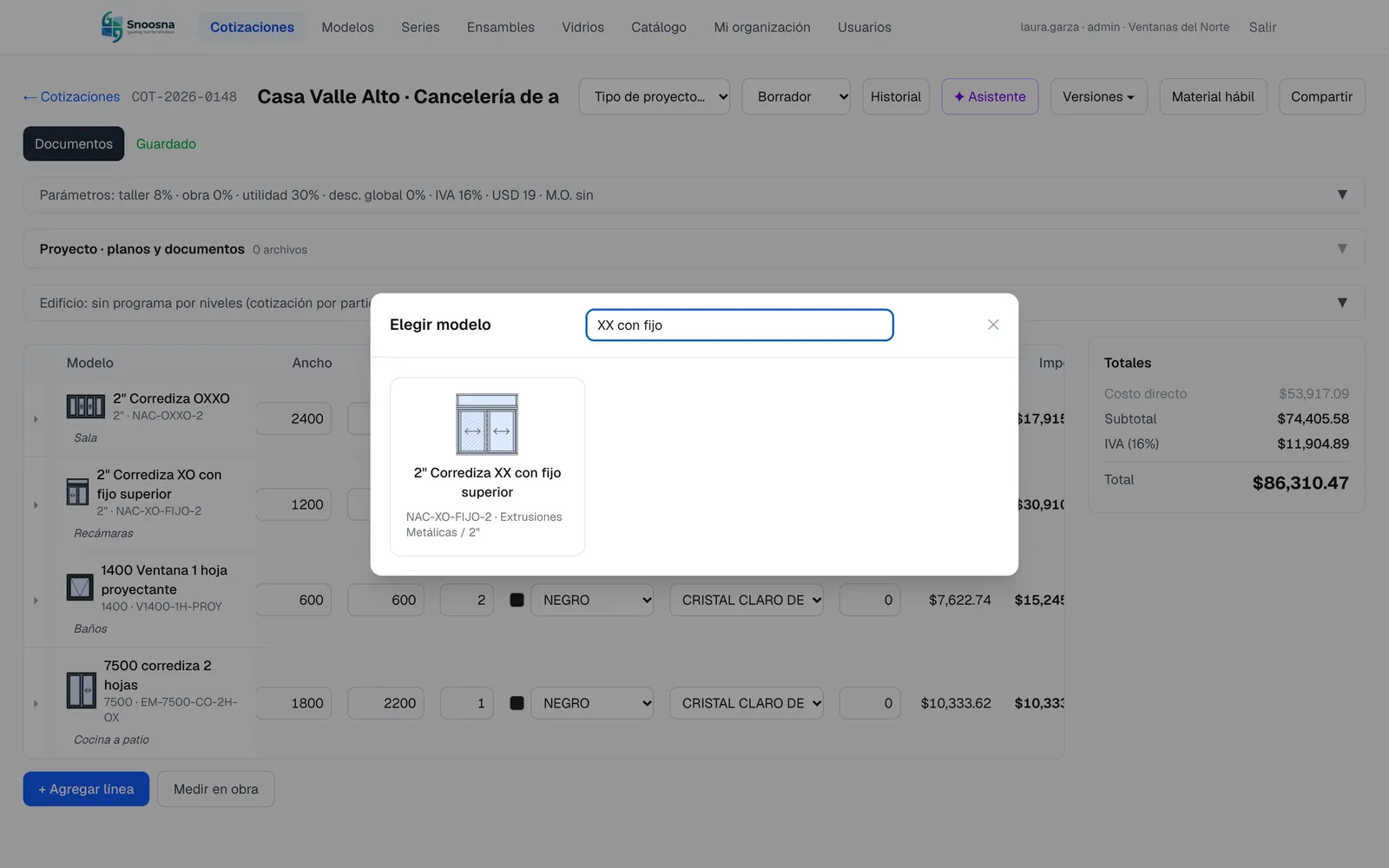
En una cotización, «Agregar línea» y búscalo por su nombre.
- 16
Con tus medidas
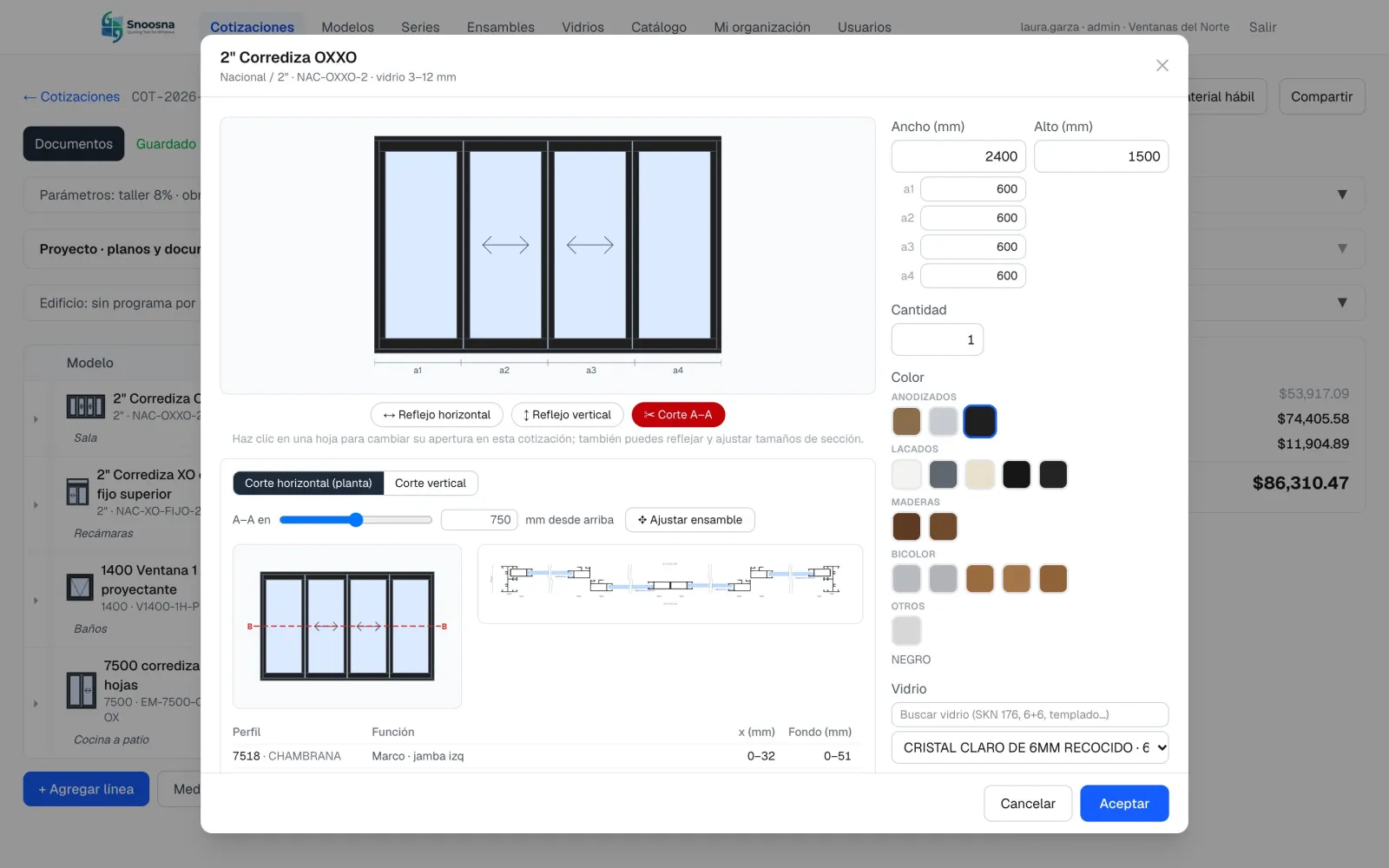
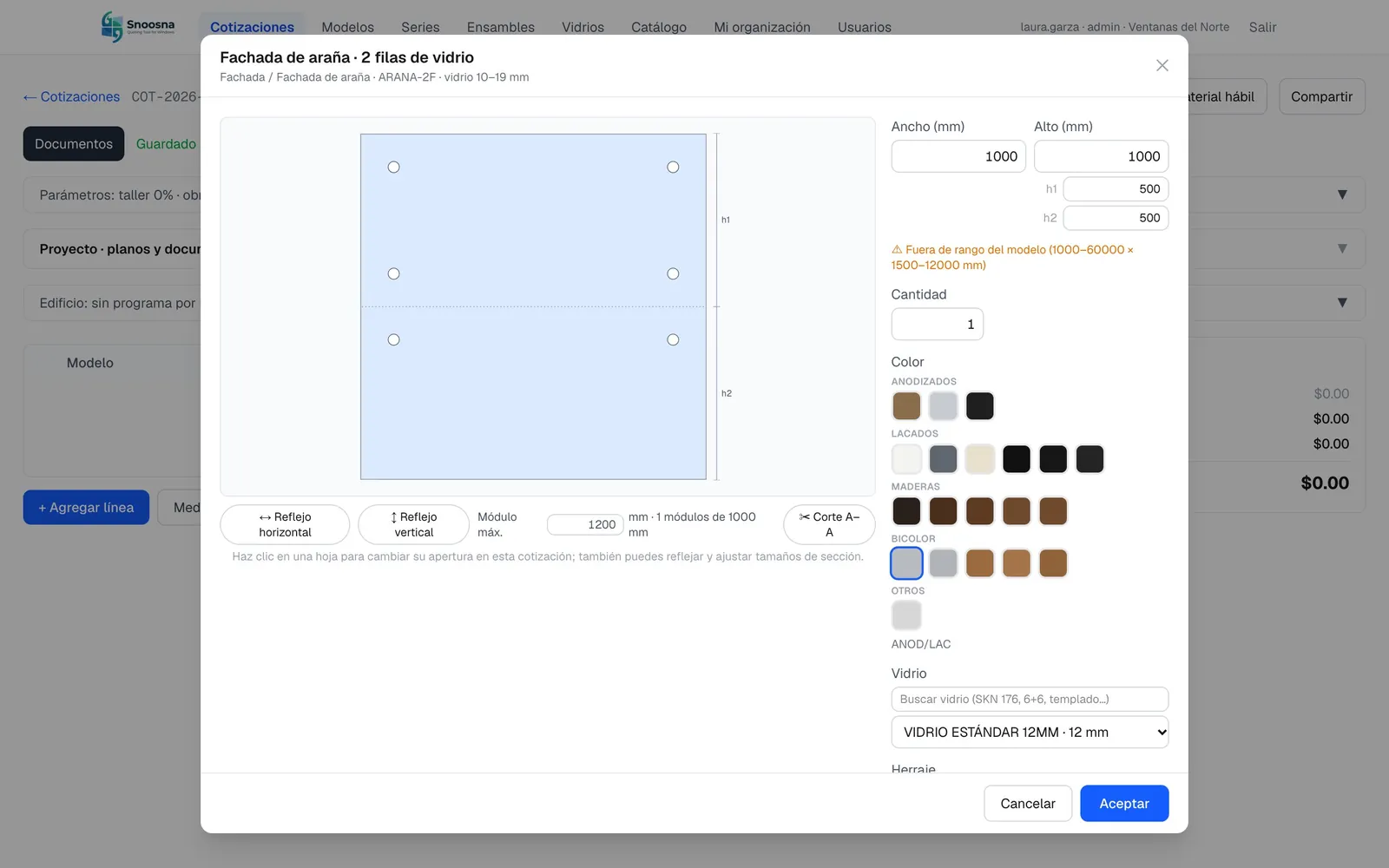
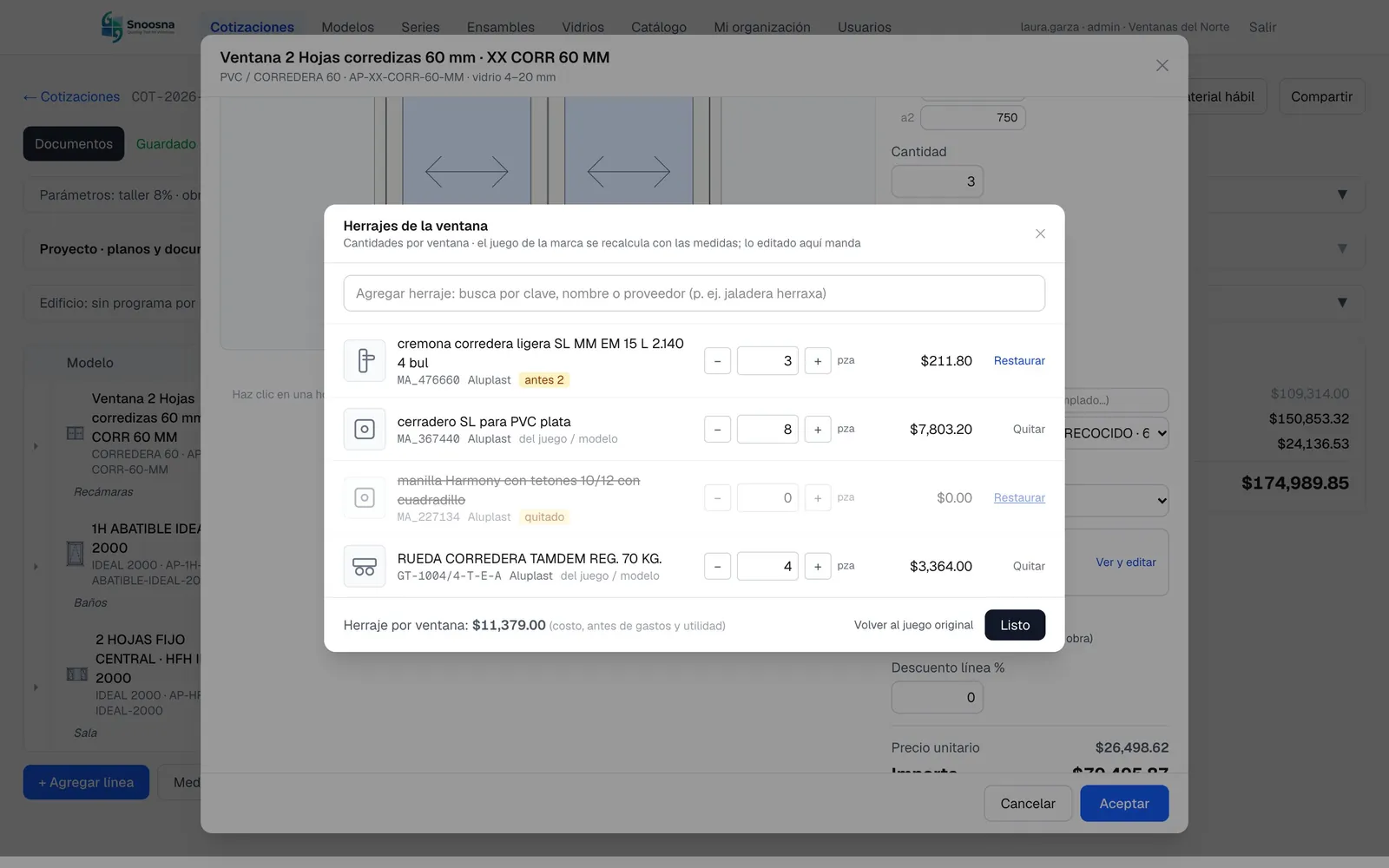
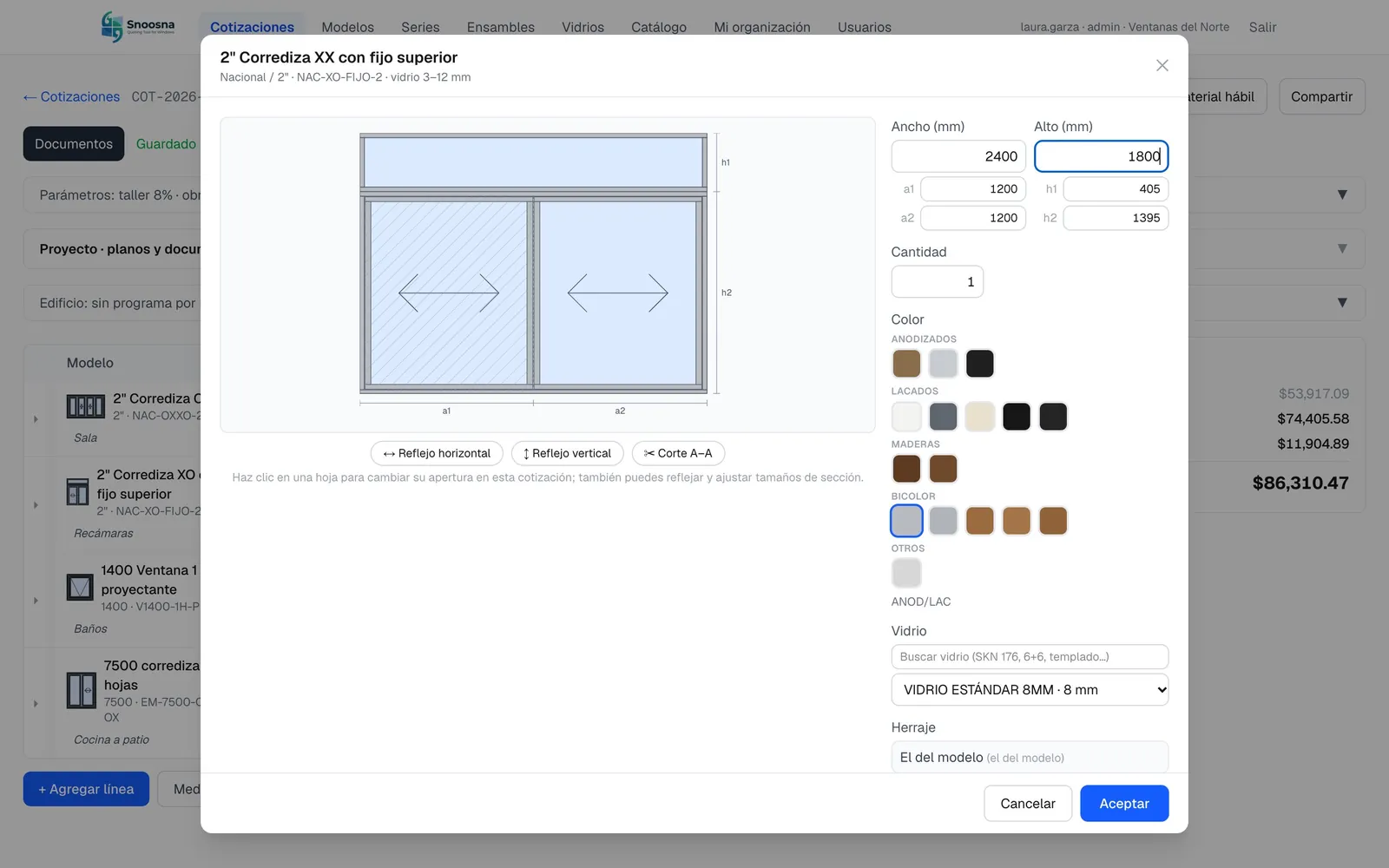
Captura medidas, color y vidrio como cualquier modelo.
- 17
En la cotización
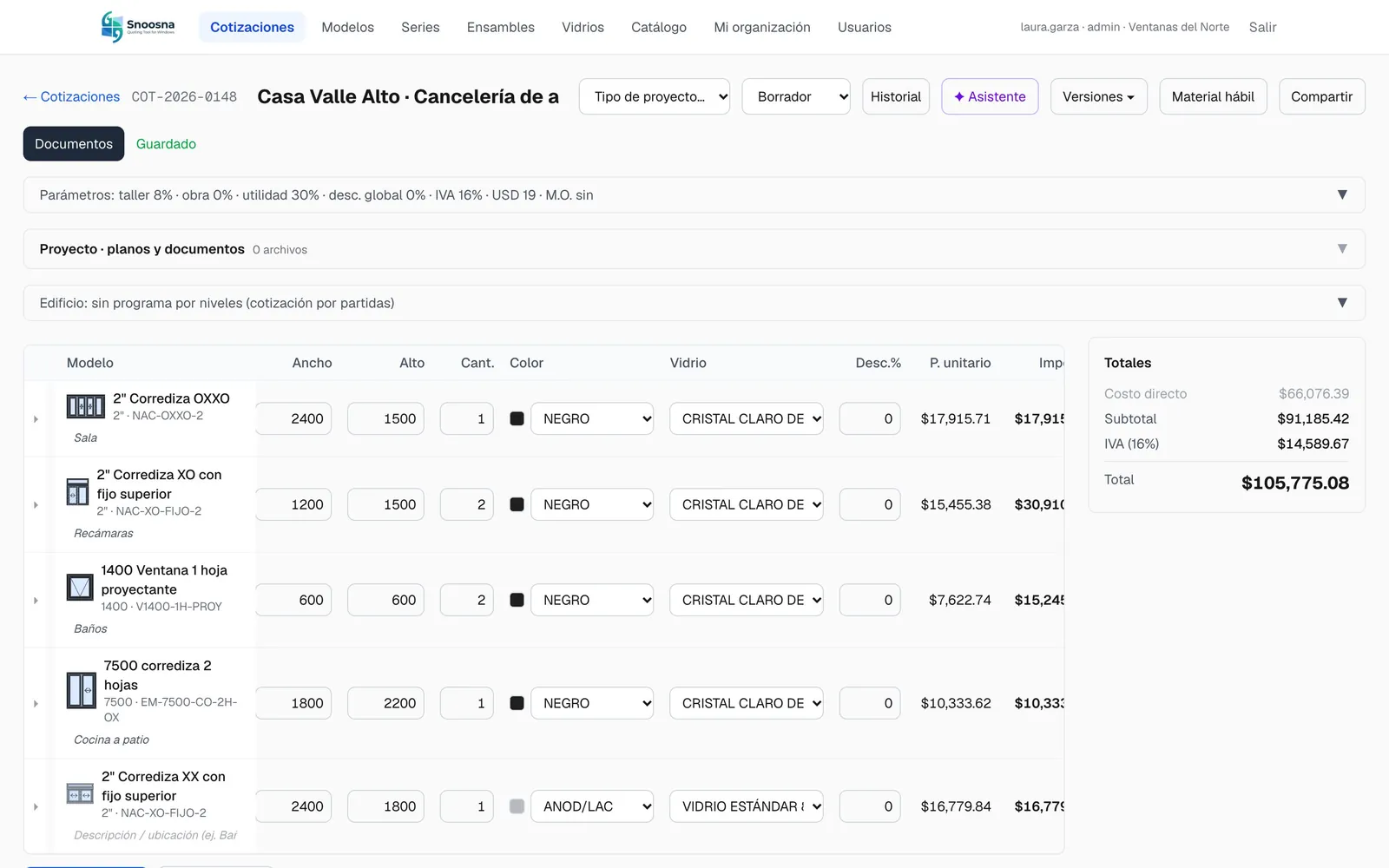
La partida entra con el despiece y el precio de tu diseño.
Preguntas frecuentes
¿Si cambio mi copia se afectan cotizaciones viejas?
No. Cada partida guarda su despiece; las cotizaciones abiertas toman los cambios al recalcular.